AI 時代的 PM 新技能:語音化工作流程設計實戰
課程簡介與學員課前準備
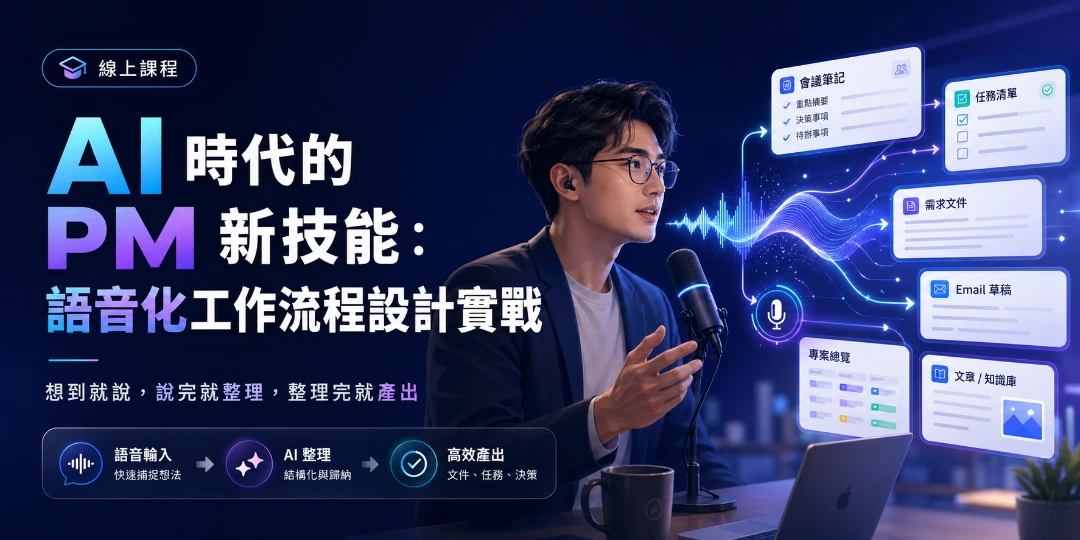
課程簡介
你不需要打字很快。你需要的是一套能把想法快速變成成果的工作方式。
你有沒有這種經驗?
腦中其實很多想法,但一打開文件就卡住。 會議當下都聽懂了,回去卻懶得整理紀錄。 任務明明知道要做,卻一直停在「我等一下再想一下」。 客戶講了一堆需求,你也理解了,但要整理成文件時又開始拖延。
很多工作不是做不到,而是輸出太麻煩。
你要先想、再打字、再整理、再修句子、再調格式。 原本只是想把一件事講清楚,最後卻變成一場跟鍵盤、文件、格式和拖延的長期抗戰。
問題不是你沒有想法。 問題是你的想法太常卡在腦中,沒有順利變成成果。
這堂課要帶你反過來思考:
你不需要先把所有內容打好。你可以先把想法講出來,讓 AI 幫你整理成可以使用的工作成果。
這不是一堂單純的語音輸入工具課,而是一堂教你建立 AI 語音工作流 的實戰課。
你會學到如何用「講的」完成更多工作:
- 把會議重點整理成會議紀錄
- 把零散想法整理成任務清單
- 把客戶描述整理成需求初稿
- 把口語內容轉成正式文件
- 把腦中的想法整理成文章、信件、筆記或工作說明
- 把中英混雜、專有名詞、技術詞彙整理成乾淨可讀的內容
- 跟老闆報告、與同事交流、和朋友聊天,都能更輕鬆地用語音輸入
這堂課真正要讓你掌握的,是:
如何把思考直接推進到產出。
課程日期
本課程為線上授課,預計將於 2026/5/8 晚上 8:00 線上直播,過程將進行全程錄影,學員可於課後反覆觀看。
課程提供完整錄影回放,觀看期限為 180 天。 課程包含學員專屬 Discord 社群,可持續交流、提問與分享實作經驗。
課程特色
這堂課的重點,不是教你多裝幾個工具,也不是讓你背一堆語音輸入指令。
真正要解決的是:
如何讓語音成為你日常工作的輸出入口。
同時,本課程將以 macOS 與 Windows 為示範平台,介紹多種工具選項,讓你可以根據自己的需求與偏好選擇適合的做法。
- 把語音變成真正的生產力工具:不只把聲音變成文字,而是把文字整理成可閱讀、可交付、可執行的內容
- 從思考到產出,一次完成:從「想法產生 → 打字 → 修改」改成「想法產生 → 口述 → AI 整理 → 產出可用內容」
- 學會怎麼講,不是只學怎麼錄:讓 AI 更容易理解背景、目標、限制、格式與期待成果
- 不需要學複雜技術:你不需要會寫程式,也不需要理解底層模型原理
- 會議、任務、需求與文件一次打通:同一套工作流可以反覆套用在不同工作場景
- 中英混雜與專有名詞也能處理:透過上下文與修正策略,提高 AI 的準確度
- 工作方式升級:降低開始做事的阻力,讓你更容易開始,也更容易完成
報名連結
- 本課程為一堂線上課程,歡迎到 AI 時代的 PM 新技能:語音化工作流程設計實戰 報名參加,可以隨時進修學習。
給學員的話
各位同學大家好:
我猜你大概已經不是第一次遇到這種狀況了:腦中其實有很多想法,事情也不是不會做,但只要一碰到「整理成文字」、「寫成文件」、「把內容講清楚」這些步驟,整個人就會突然慢下來,甚至直接卡住。
這不是你不夠努力,也不是你不會表達。很多時候,真正讓人卡住的,不是思考本身,而是輸出的摩擦太大。你明明知道自己想講什麼,卻得先打字、先整理、先修句子、先想格式,結果事情還沒開始推進,人就已經先累了。
然而,我也觀察到一件有趣的事:人出社會磨練久了,適應力就會變強。那些原本讓人感到不便的環境、起初覺得打字緩慢或整理產出時的折磨與不耐,隨著時間推移,最終都會被內化成一種習慣,讓人不自覺地接受了這種慢速的步調。
我這堂課,最想帶給你的,不是某一套炫目的「語音輸入法」工具,而是真正教會你如何用一種更輕鬆、也更實際的工作方式:先把想法講出來,再讓 AI 幫你把內容整理成成果。
你不需要一開始就講得很完美,也不需要每一句都像正式文件。你只需要先把重要的內容說出來,把腦中的東西倒出來,後面的整理、修正、結構化,我們會一起練習怎麼交給 AI 協助完成。
我很希望你上完這堂課之後,帶走的不只是幾個提示詞或幾套工具,而是一種真的能每天使用的習慣:
- 想到就先說
- 說完就先整理
- 整理完就先產出第一版
- 有了第一版,再慢慢修好它
- 然後加以變化、調整,讓它適合不同的工作場景
只要你願意開始這樣做,你會發現很多原本很拖、很卡、很容易逃避的工作,突然就動起來了。
請不用擔心自己是不是很會用 AI、是不是懂很多工具、是不是打字很慢、是不是不夠技術。這堂課本來就是為了幫你降低門檻、降低摩擦、降低開始做事的阻力而設計的。你只要願意把事情講出來,我就有信心帶你把它一步一步變成成果。
期待在課堂上跟你一起練習,讓語音不只是輸入方式,而是你每天都用得上的工作入口。
以下文件將說明學員上課前的注意事項,請詳細閱讀並提前準備,有任何疑問都歡迎隨時來信或在本班的 Discord 頻道提問。
💡 提醒:你隨時可以從 AI 時代的 PM 新技能:語音化工作流程設計實戰 課程頁面進入本班專屬的 Discord 頻道喔!
安裝桌面版應用程式: ZeroType
ZeroType 是一套由 Will 保哥獨立開發完成的跨平臺桌面應用程式,目前支援 macOS 與 Windows 兩大作業系統。
下載網址: https://drive.google.com/drive/folders/1oR5cJgweDoIxHIhs7F8oRWJio-Hf9WJ6?usp=drive_link
檔案說明:
-
ZeroType.Mac-0.1.2-beta-macos-apple-silicon.dmg適用於 Apple Silicon 晶片的 macOS 電腦,例如 M1、M2、M3、M4、M5。
-
ZeroType.Mac-0.1.2-beta-macos-intel.dmg適用於 Intel 處理器的 macOS 電腦。
-
ZeroType.Win-0.1.2-beta-win-x64-Setup.exeWindows 64 位元安裝版,建議大多數 Windows 使用者優先下載這個版本。
-
ZeroType.Win-0.1.2-beta-win-x64.exeWindows 64 位元單檔執行版,適合想快速執行、不想經過安裝精靈的使用者。
-
ZeroType.Win-0.1.2-beta-win-x64.zipWindows 64 位元壓縮版,解壓縮後即可使用,適合需要自行管理檔案位置的使用者。
-
這是 Google Chrome 擴充套件,目前已經成功上架 Chrome Web Store 市集,給需要在瀏覽器中使用語音「控制」瀏覽器的學員安裝。
以下是 Windows 版本的安裝錄影:
以下是 macOS 版本的安裝錄影:
安裝手機版應用程式
我們為學員設計的 ZeroType 應用程式不支援手機版,未來也不打算支援。🔥
不支援的原因很簡單,就是手機上的權限卡太死了,我做不出真正好用的 App 給大家用,所以我寧願不做,而是幫大家找出一些已經做得不錯的手機 App 來使用。
我個人精選以下兩套手機 App 可以適用於大部分語音輸入的情境,也非常好用,可以套用本班提供的提示詞來最佳化手機語音輸入的體驗:
-
iPhone:Spokenly
這套有支援中文介面,想要免費用,必須用「非常精細」的操作步驟才能免費用,我會教大家怎樣設定。
-
Android:Whisperian
全英文介面,無中文版,英文不好的人裝好會嚇到,但其實操作不難,設定好之後就可以免費用。
💡 無論用哪一種軟體,都需要有 AI 賦能才會好用,所以你總是會需要有 API Key 才能順利使用這些功能。雖然這些都是透過用量計費 (usage-based consumption) 的方式,但請放心,語音輸入的費用其實遠低於你的 AI 訂閱費用,不用害怕燒掉你的 Tokens!
安裝 ZeroType Agent 擴充功能 (Google Chrome)
ZeroType Agent 是一套 Google Chrome 擴充功能,可以讓你在瀏覽器中直接使用 ZeroType 的語音輸入功能,並且把語音輸入的內容直接貼到你正在使用的網頁上,非常方便。
申請 ZeroType 可用的 AI 提供者
ZeroType 目前可以在任何支援 OpenAI 的 Chat Completions 格式的 API 都能用這也意味著你可以選擇以下任何一個平台的 API 來使用 ZeroType:
-
- 可用
whisper-large-v3-turbo,價格為$0.04/hour,單次請求最低以 10 秒計費 - 免費額度超過才計費,非常非常划算,查看 Rate Limits
- 可用
-
- 可用
@cf/openai/whisper-large-v3-turbo,價格為$0.00051/min,約$0.0306/hour - 每天、每分鐘有 10,000 神經元(Neurons) 的免費額度,升級 Workers plans 才能超量使用,每月訂閱費用僅
$5美元,不綁約,隨時可停! - 價目表: https://developers.cloudflare.com/workers-ai/platform/pricing/#audio-model-pricing
- 可用
-
openai/whisper-large-v3-turbo,價格為$0.04/hour- 價格便宜、選擇多,也是不錯的選擇!
-
- 可用
whisper-1,價格為$0.006/min,約$0.36/hour - API 預付額最低
$5,沒有每月的訂閱費用壓力
- 可用
-
- 不提供 Whisper 模型
- 但是 Gemini 可處理文字校正,且
gemini-3.1-flash-lite-preview速度非常之快!
-
Azure OpenAI
- 有 Whisper 模型,但是即將退役,不建議新申請。
註冊 Discord 帳號
我們最近的課程都已經陸續將課程資訊集中到 Discord 伺服器管理,這是一個非常強大的社群工具,可以讓我們在課程之後也能夠持續交流,請大家先註冊一個 Discord 帳號,並且加入我們的多奇教育訓練 Discord 伺服器。
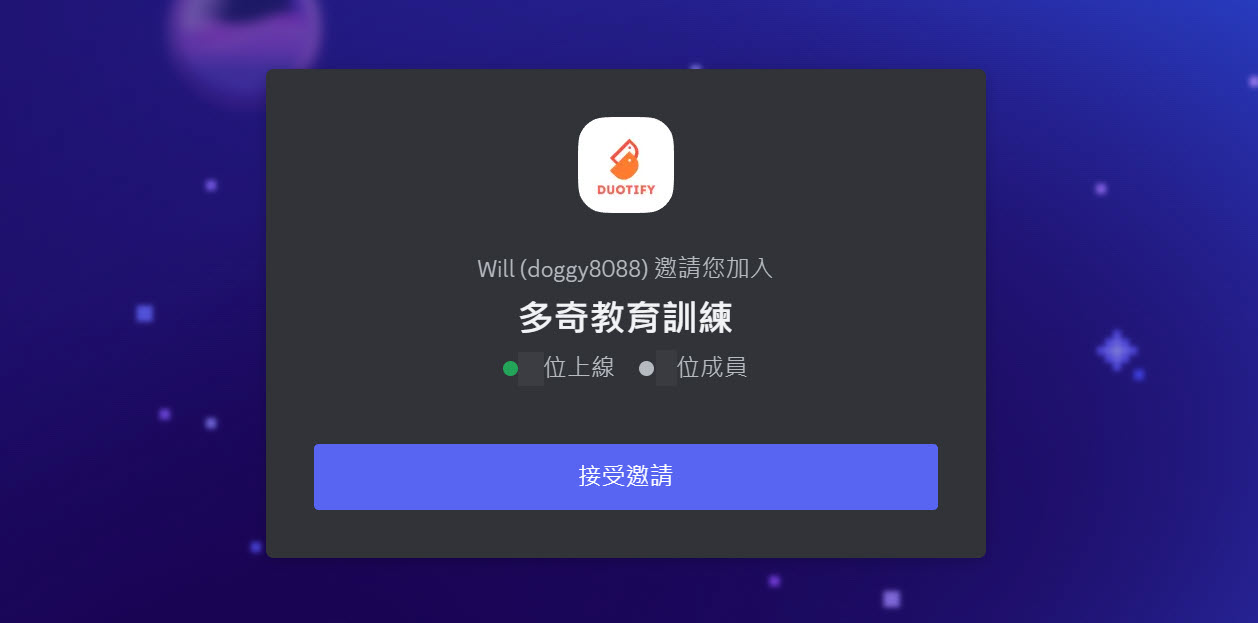
加入 Discord 伺服器之後,進入本次課程專屬頻道的步驟如下:
-
進入 AI 時代的 PM 新技能:語音化工作流程設計實戰 課程頁面
-
點擊畫面右邊的 加入 Discord 頻道,基本上可以「一鍵加入」才對,如遇到困難,請來信處理: training@miniasp.com
上課前注意事項
由於我們上課時會採用 Zoom Workplace 桌面應用程式 軟體進行授課,因此請學員在上課前先安裝好 Zoom Workplace 桌面應用程式 軟體的最新版,並且測試好麥克風與喇叭是否可以正常運作,以免上課時無法順利聽到課程內容。
以下幾點請在上課前確認完畢:
-
檢查 Zoom 是否為最新版本
我這邊目前最新的 Zoom 版本為
7.0.2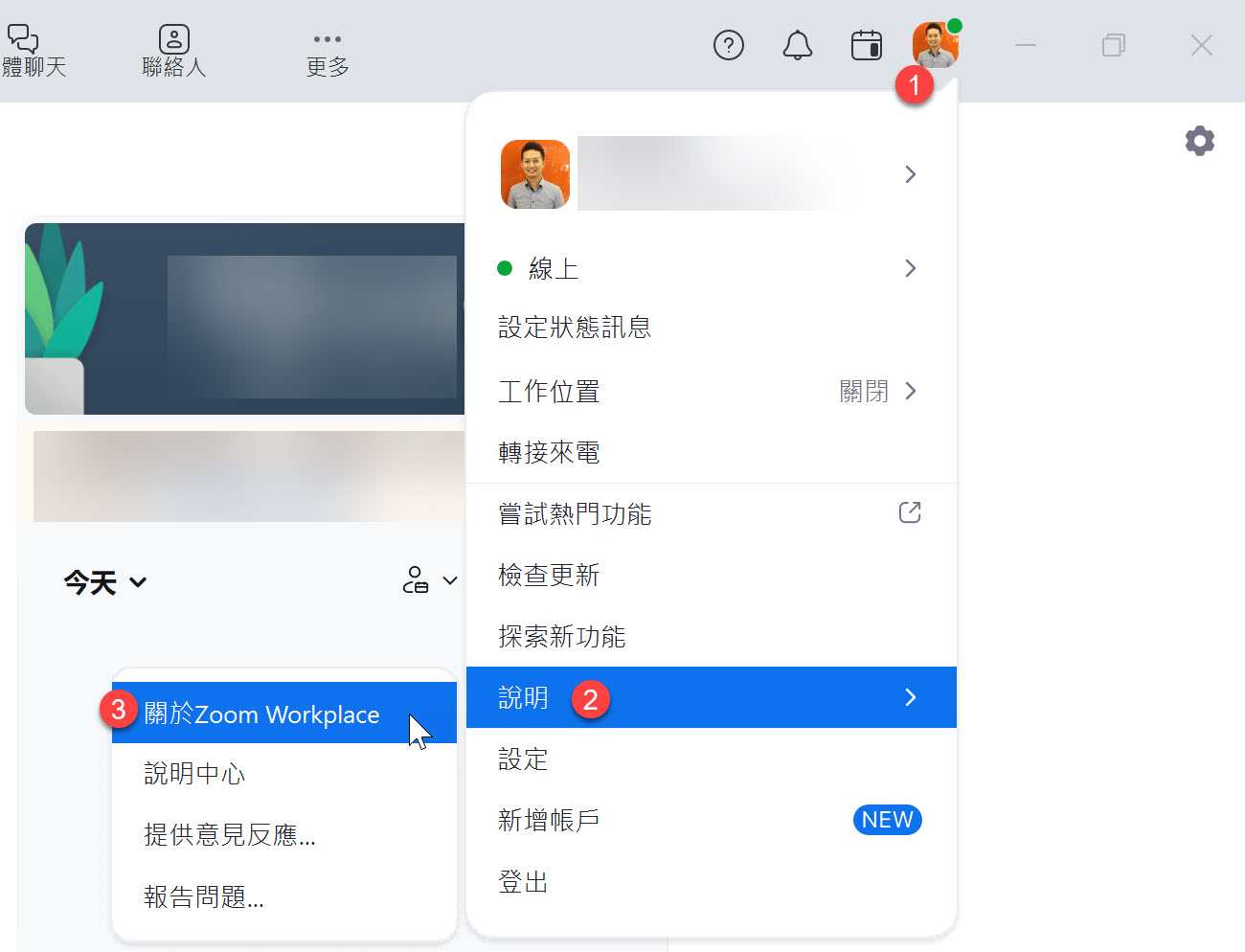
-
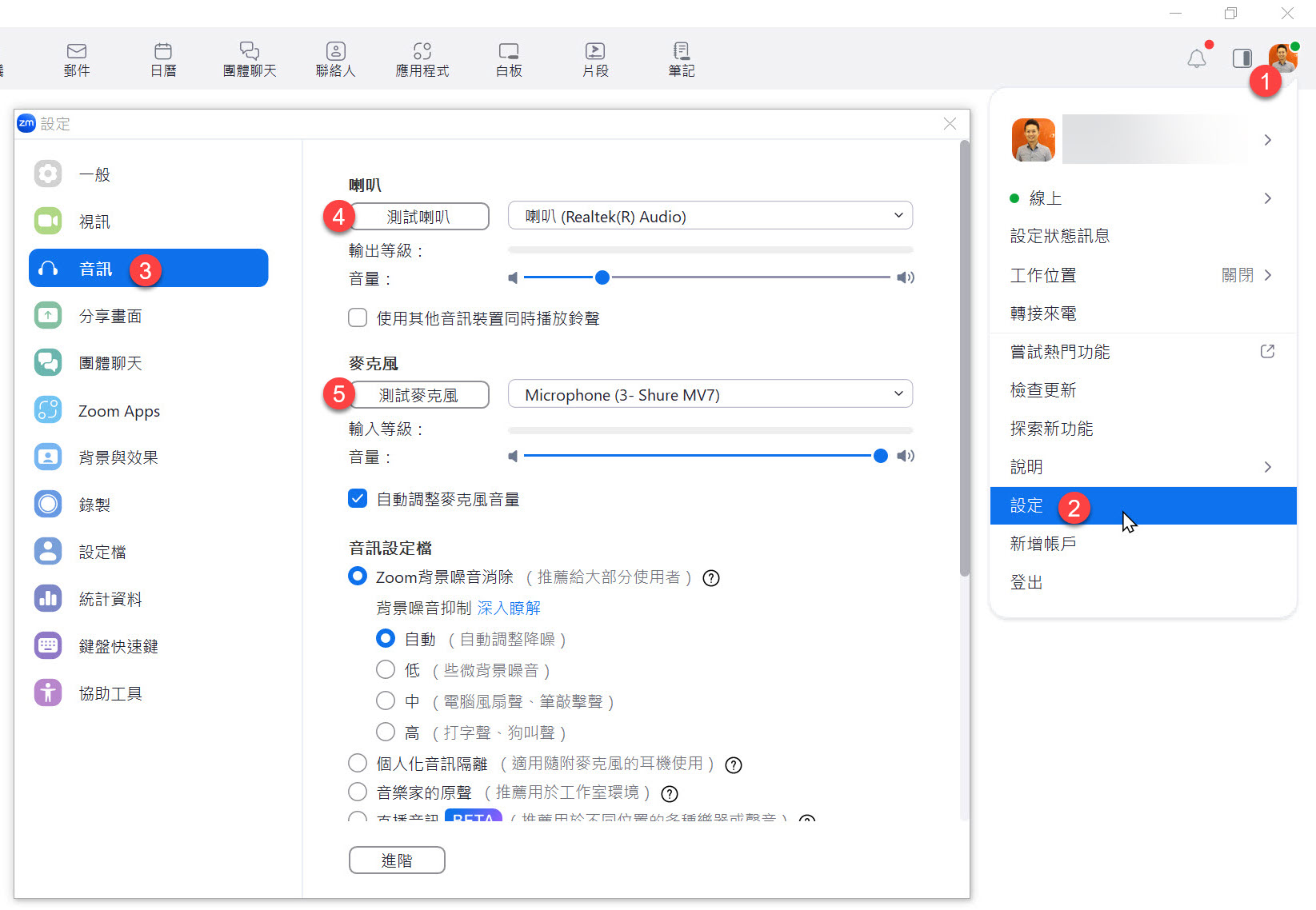
檢查 Zoom 麥克風與喇叭是否正常運作
你可以透過 Zoom 的測試功能來檢查麥克風與喇叭是否正常運作,如果你的麥克風與喇叭都正常運作,你會看到以下畫面:
上課時的注意事項
🔥 請不要在最後一刻才進入教室 🔥
🔥 請不要在最後一刻才進入教室 🔥
🔥 請不要在最後一刻才進入教室 🔥
-
你可以在課程開始前 30 分鐘進入 Zoom 會議室
我會在讓大家進入會議室時播放背景音樂,請確認可以聽的到聲音。
若聽不到聲音,可以先檢查 Zoom 麥克風與喇叭的設定是否正確,或是重新退出 Zoom 會議室後再次進入。
建議大家盡量不要使用「手機」進入 Zoom 會議室,因為手機的螢幕太小,上課體驗會比較差。但如果真的沒辦法,用手機也是可以上課,等日後看重播時用電腦看就好。
-
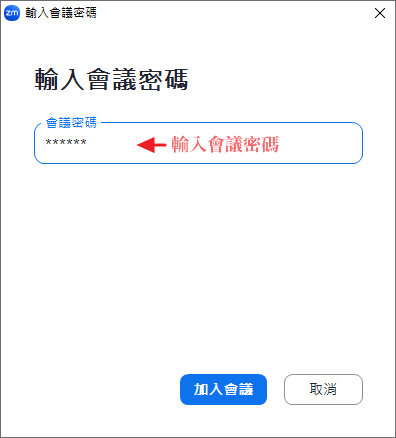
以下是進入會議室的步驟
開啟
Zoom軟體,點擊「加入會議」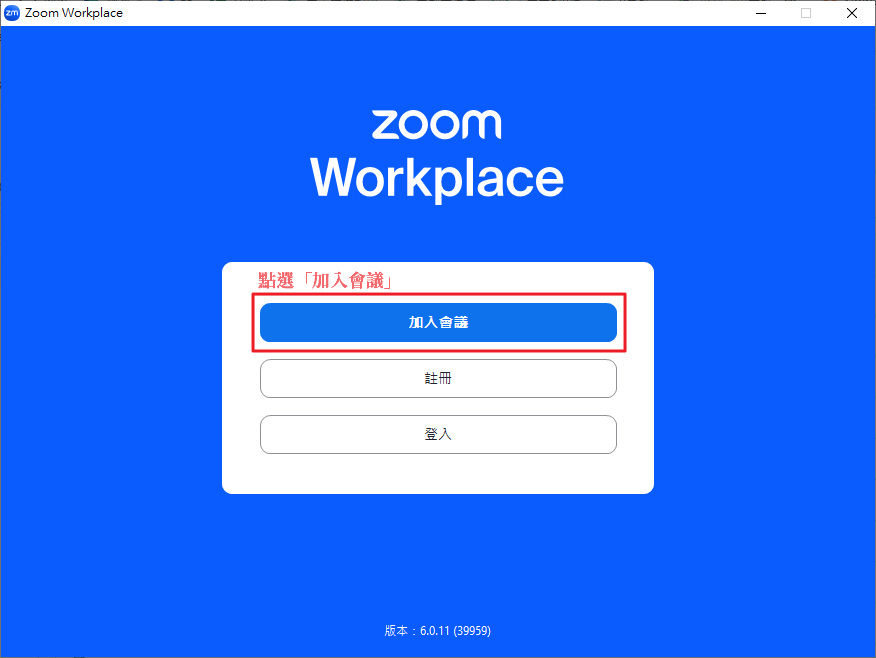
輸入我們課前通知的「會議號碼」與「顯示名稱」
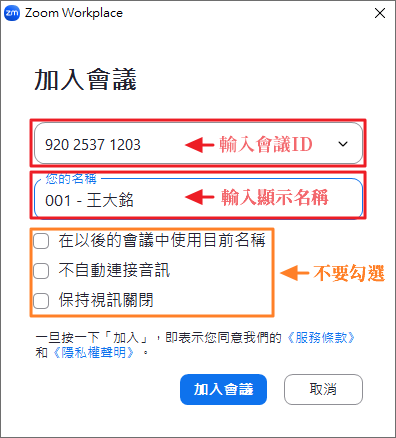
輸入會議密碼
測試喇叭和麥克風
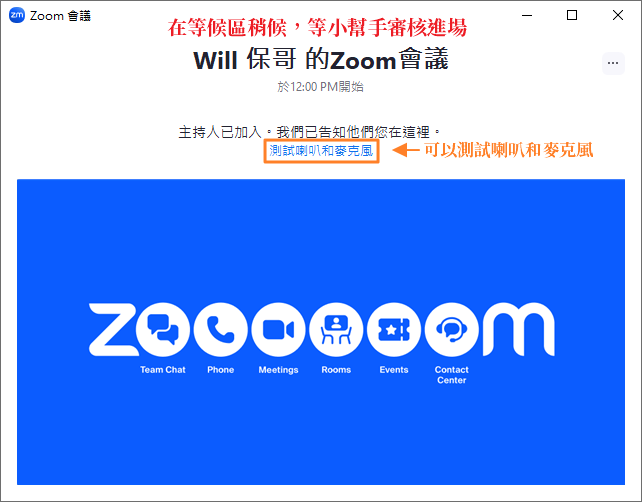
請務必測試一下麥克風與喇叭是否正常運作,以免上課時無法順利聽到課程內容。
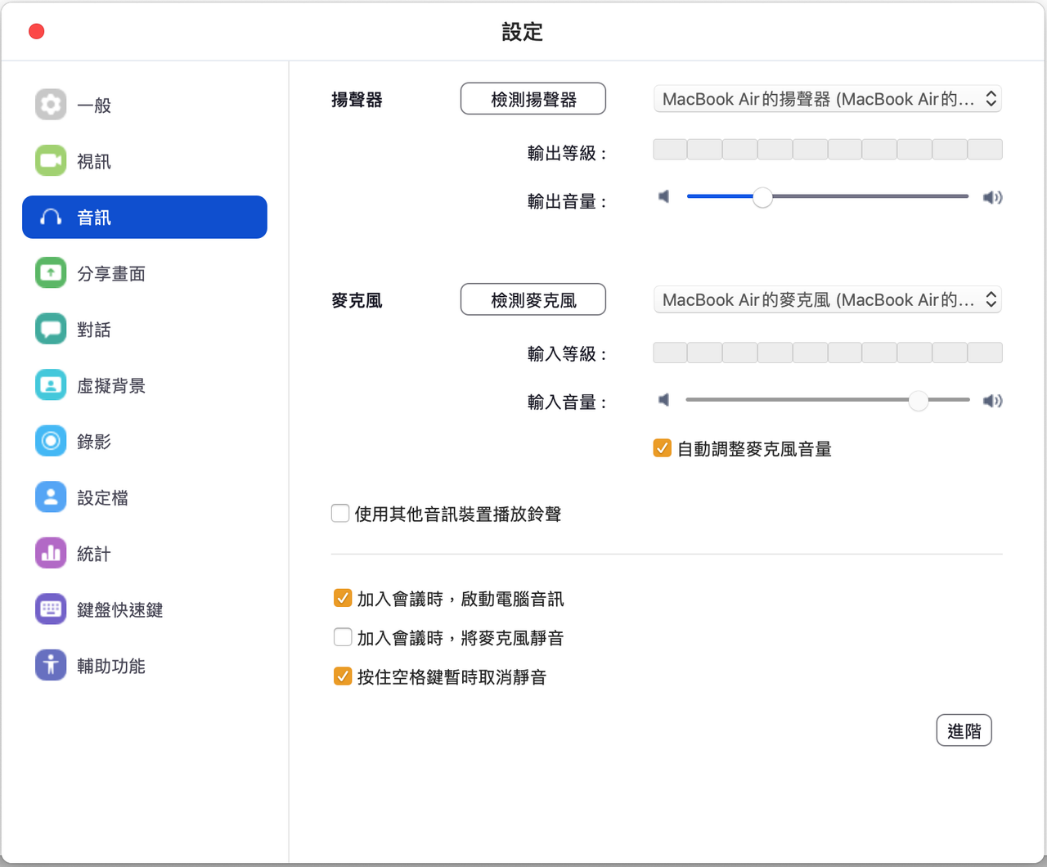
進入會議室之後,如果聽的到聲音,就按下「回應」的 ✅ 按鈕。
-
多利用「回應」功能給予課程回饋
過往有許多同學都找不到 Zoom 的「回應」功能,我特別截圖跟大家說明怎樣操作。
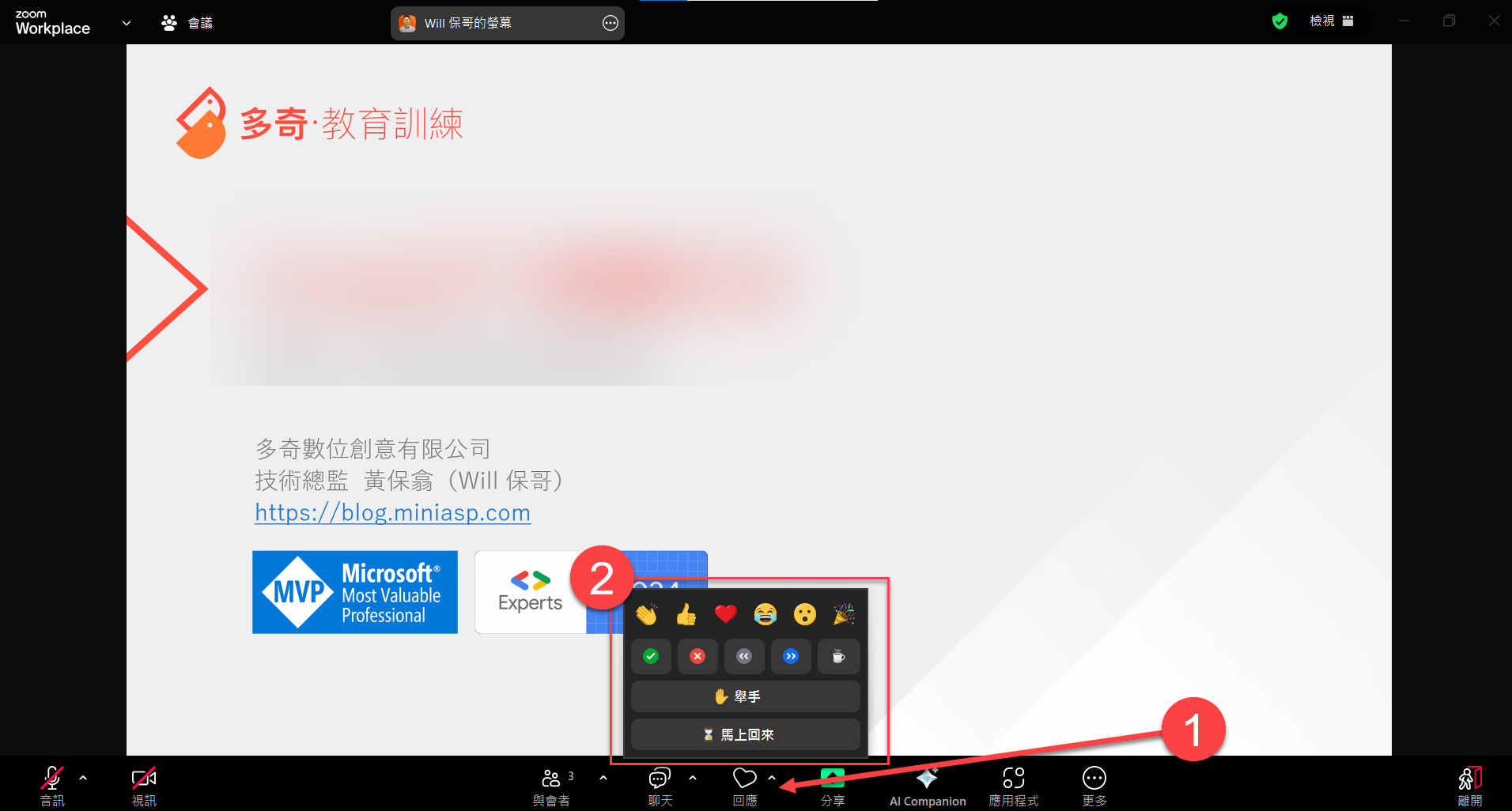
基本上在 Zoom 最下方的工具列上,會有個「回應」的按鈕,按下去之後會有三排的表情符號可以按:
第一排:這些表情符號按下之後可以表達你在課堂上的心情,而且 10 秒之後就會自動消失。這些表情非常重要,因為這可以讓講師知道你當下的心情,感覺開心的時候可以選 😂 (大笑),聽到很厲害的內容時可以按下 👍 (讚)、❤ (愛心)、👏 (拍手)、🎉 (獻花) 等表情,這可以讓課程變的相當活絡有趣!
第二排:這些符號按下去之後不會自動消失,主要用來回應講師的提問,方便大家回答問題。例如講師問「大家都聽的到我的聲音嗎?」,你可以按下 ✅ (打勾) 來代表「聽的到」,或是按下 ❌ (打叉) 來代表「聽不到」,這樣講師就可以得知你的狀態。
第三排:只有一顆「舉手」的按鈕,按下去代表你想要開麥克風發言,講師會看到你的舉手,然後依序讓你發言。先按「舉手」的人會排在最上面,講師會更容易看到你的舉手狀態。
以下有幾個好用的鍵盤快速鍵給大家參考,上課時可以盡情使用,增加上課的趣味性:
功能 Windows macOS 快速開啟「回應」選單 Ctrl+Shift+YCommand(⌘)+Shift+Y傳送會議回應(鼓掌) Alt+Shift+4Option+Command(⌘)+4傳送會議回應(讚) Alt+Shift+5Option+Command(⌘)+5傳送會議回應(愛心) Alt+Shift+6Option+Command(⌘)+6傳送會議回應(大笑) Alt+Shift+7Option+Command(⌘)+7傳送會議回應(驚訝) Alt+Shift+8Option+Command(⌘)+8傳送會議回應(慶祝/拉炮) Alt+Shift+9Option+Command(⌘)+9舉手/放下手 Alt+YOption+Y將音訊靜音/取消靜音 Alt+ACommand(⌘)+Shift+A表1: Zoom 鍵盤快速鍵參考
-
利用【聊天室】來向講師或學員傳達訊息
Zoom 軟體有個「聊天」功能,但請不要在「所有人」的視窗聊天,因為很多人一起聊天的結果,就是大家都找不到訊息。
這個「聊天室」功能主要用來讓學員與講師之間的溝通,如果你有任何問題,可以在「聊天室」中發問,講師、助教或其他學員都會盡量回答你的問題。
留言時,請務必在一個訊息中把問題打完,不要像 LINE 一樣,想到一句打一句,否則可能會不同人發問的問題之間交錯出現,導致閱讀困難。
回覆留言時,請多利用「回覆」功能,讓一個問題的討論可以聚焦在同一個討論串內,這樣大家閱讀起來會比較清楚。
-
利用【麥克風】使用語音提問
進入會議室之後,麥克風會處於「鎖定」的狀態,如有問題想透過語音發問,請先點擊 Zoom 軟體的「舉手」按鈕,講師會開啟你的麥克風讓你線上發問。
如果講師需要學員進行語音互動時,願意發言的人,也可以先按下「舉手」等候講師呼喚,並準備開啟麥克風,這樣才不會花太多時間等待學員回應。
-
不開放【視訊】使用
原則上我們上課不需要開啟視訊鏡頭,以確保大家的個人隱私。
上課連結
由於我們上課時會採用 Zoom Workplace 桌面應用程式 軟體進行授課,而上課的 Zoom 會議室連結實際上是會透過另外的郵件通知學員。
當然,你永遠都可以從我們的 AI 時代的 PM 新技能:語音化工作流程設計實戰 課程頁面查到所有完整的上課資訊!